使用者操作手冊

南大附中輔導處專用系統,為您提供最溫暖的預約體驗。

前往系統

🔐 系統登入與帳號規則

1. 學生帳號

  • 規則:以數字 (0-9) 開頭
  • 範例:410601@gm...
  • 權限:預約、查看個人紀錄

2. 輔導老師

  • 規則:以英文字母開頭
  • 條件:需在系統名單內
  • 範例:m1000711@gm...

3. 管理員/主任

  • 開發者:begin@gm...
  • 主任:後台設定為「👑」者
  • 權限:全系統管理

學生操作指南

Step 1

登入系統

開啟網址後,點擊中間的按鈕。請務必選擇您學校發的 Google 帳號 (學號@gm.tntcsh.tn.edu.tw)。
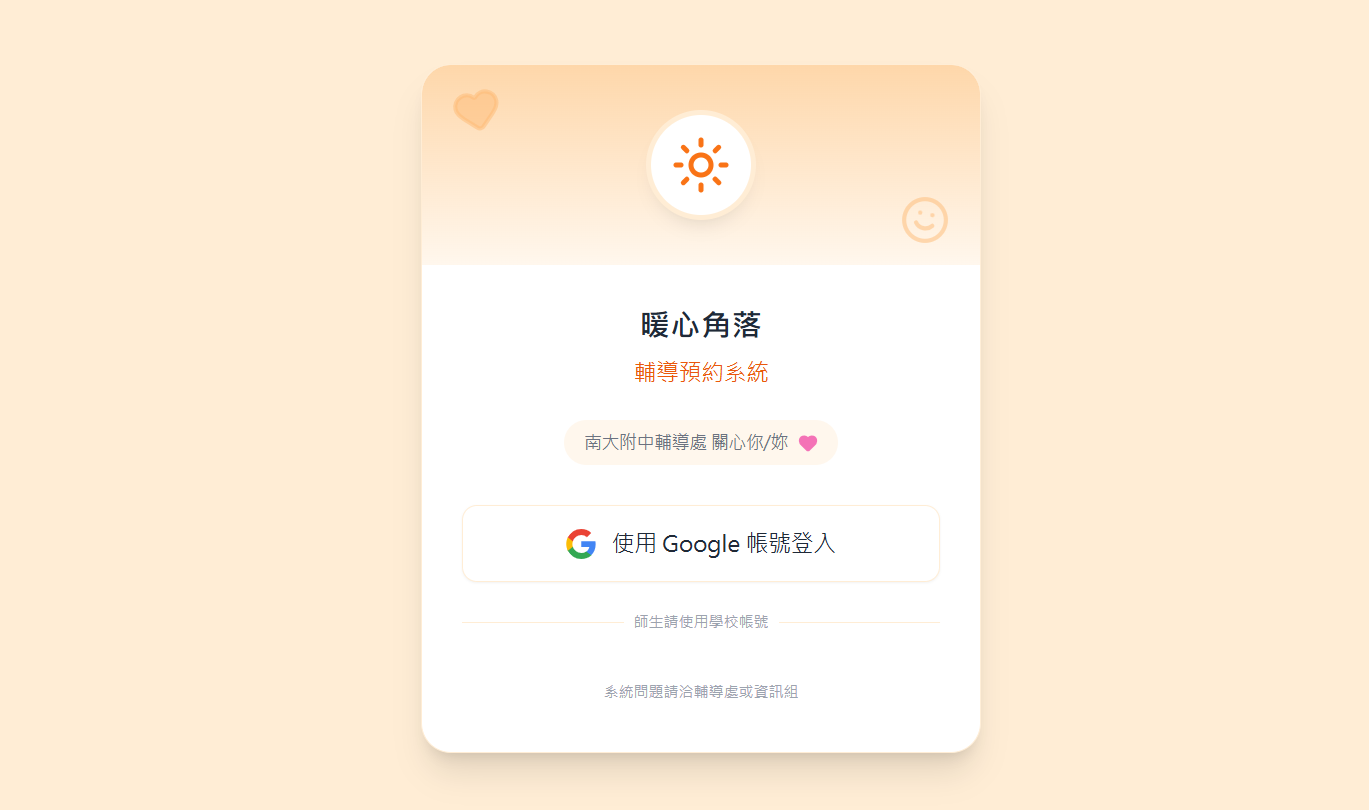
Google 登入畫面
Step 2

進行預約

1. 確認您的班級姓名資料無誤。
2. 選擇想要聊聊的老師。
3. 點選週曆上的白色格子 (選 2-3 個方便的時段)。
4. 勾選主題並簡單描述心情,最後按下送出。
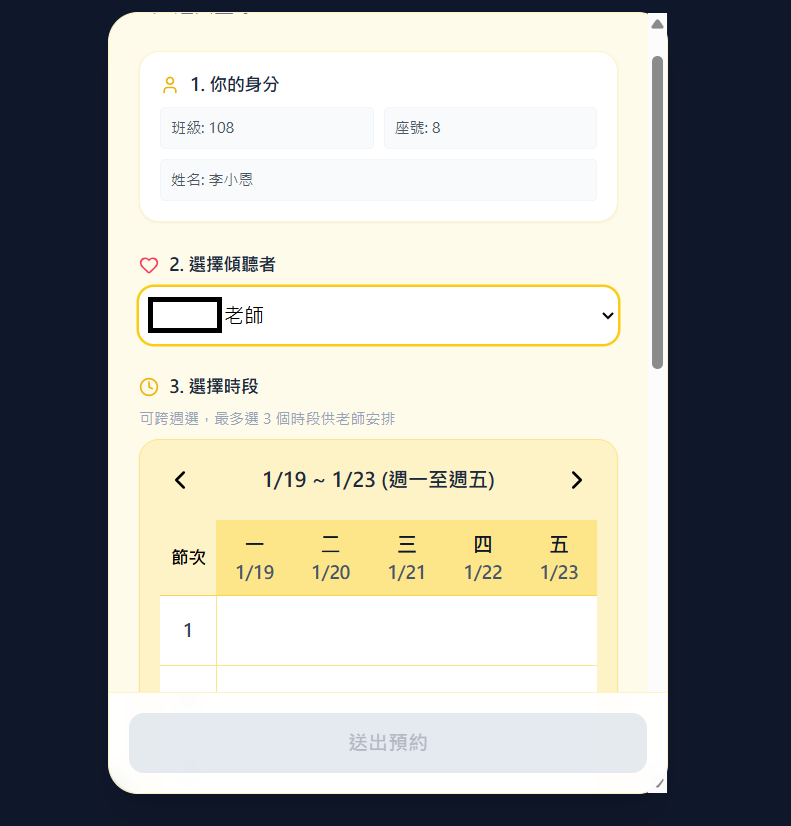
預約表單
Step 3

查看紀錄

回到首頁的藍色區塊:
● 已確認:老師已接受,請準時前往。
● 處理中:等待老師回應。
若需請假,請點擊 ❌ 取消預約 並填寫原因。
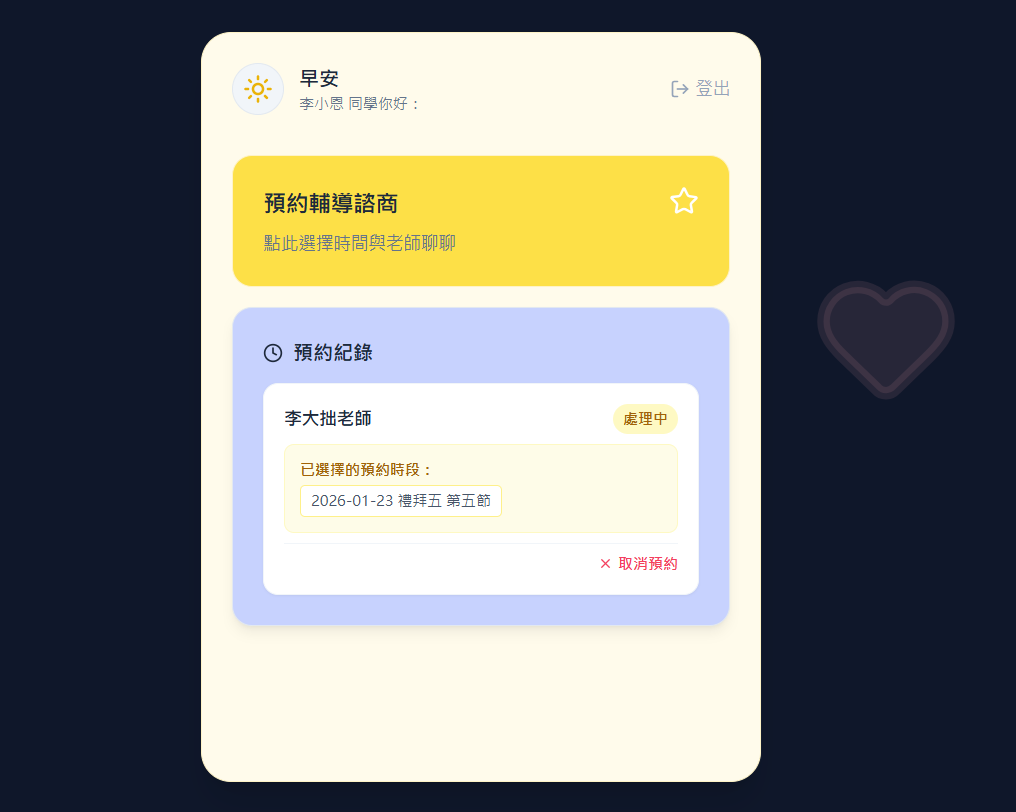
預約紀錄卡片

輔導老師操作指南

設定課表 (學期初必做)

為了避免學生選到您有課的時段,請至 「課表設定」

模式 A:固定課表

設定每週固定的上課時間。點擊方格使其變灰 (X),代表整學期該節次都忙碌。

模式 B:臨時請假

切換到「指定日期」,點選特定日期的方格。適用於臨時開會或請假。

處理預約

  1. 點擊 「預約管理」 分頁。
  2. 查看週曆上的 黃色區塊 (學生預約)
  3. 點擊黃色區塊,系統會顯示學生詳細資訊與狀況描述。
  4. 按下 確認此時段,方格變綠,系統自動通知學生。

管理員維護指南

1. 學生資料匯入

學期初需匯入全校名單以進行身分驗證。

格式:班級,座號,學號,姓名,信箱,輔導老師

2. 輔導團隊管理

新增/刪除輔導老師帳號。可在此將老師設為 「👑 主任」,賦予管理員權限。

3. 系統維護 (危險)

學期交接時使用。提供 一鍵清空預約清空學生資料 的功能。

系統開發架構

前端技術

採用 React (Vite) 建構單頁應用程式 (SPA),提供流暢的使用者體驗。

介面設計

使用 Tailwind CSS 打造響應式排版,完美適應桌機與手機介面。

後端服務

基於 Google Firebase (Serverless),整合身分驗證 (Auth) 與即時資料庫 (Firestore)。

部署環境

託管於 Firebase Hosting,確保高可用性與全球 CDN 加速。